Как купить робуксы в Roblox и оформить Roblox Plus на iPhone
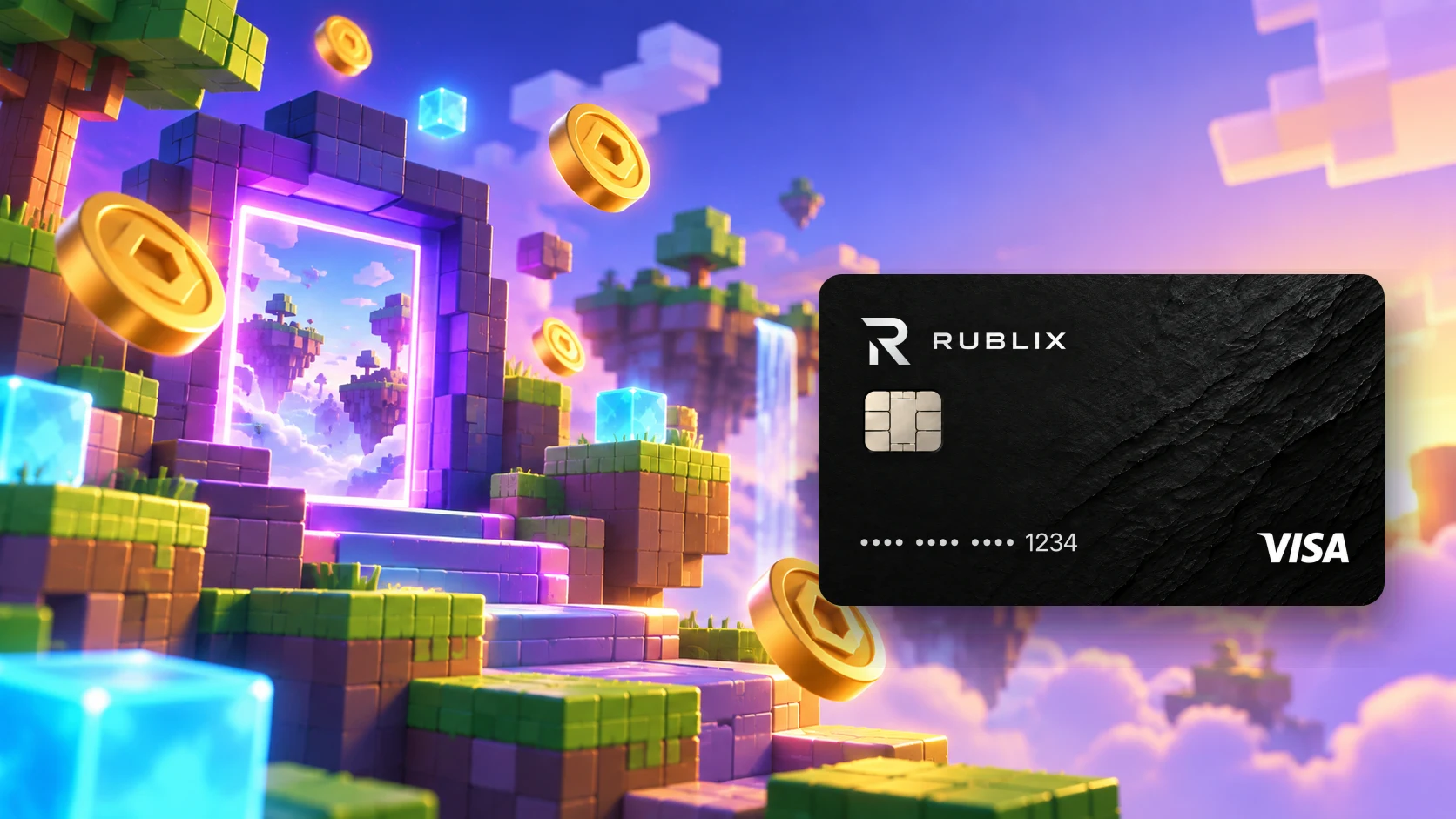
Robux - внутренняя валюта Roblox. Показываем, как сменить регион Apple, привязать карту Rublix, купить 400 Robux и оформить Roblox Plus на iPhone.
Перед началом
Robux - внутренняя валюта Roblox для покупок в игре. На iPhone платёж внутри приложения подтверждает Apple. Покажем, как подготовить Аккаунт Apple с картой Rublix, купить 400 Robux и отдельно оформить Roblox Plus.
Оформите Visa и пополните баланс
Оформите виртуальную Visa в личном кабинете Rublix. Карта доступна гражданам России от 18 лет после проверки личности. Выпуск стоит 2 999 ₽, обслуживание бесплатное, комиссия за оплату картой - 0%. Пополните общий баланс с запасом на покупку и пересчёт валюты. Пополнение через СБП - 0%.
Выберите Сингапур в Аккаунте Apple
На iPhone откройте App Store, нажмите значок профиля вверху справа, затем строку со своим именем. В Account Settings откройте Country/Region, выберите Singapore, нажмите «Продолжить» и примите условия Apple. Если Сингапур уже выбран, повторно менять страну не нужно.
[!IMAGE-PAIR]
Важно
Перед сменой страны Apple просит израсходовать остаток на счёте и отменить подписки, которые мешают переходу. Незавершённые покупки и возвраты тоже могут задержать смену региона. В новой стране часть ранее купленного контента может стать недоступна.
Добавьте Visa в Аккаунт Apple
Карту можно добавить при смене страны. Если вы пропустили этот экран, откройте «Настройки» → ваше имя → «Оплата и доставка» → «Добавить способ оплаты». Выберите Credit / Debit Card, введите реквизиты Visa и платёжный адрес своей карты из Rublix. Apple просит, чтобы платёжные данные соответствовали данным карты.
Где посмотреть платёжный адрес карты
В приложении Rublix откройте «Карта» → «Онлайн оплата».
Перенесите страну, адрес и индекс в форму Apple. Берите данные своей карты, а не со скриншота в статье.
Нажмите «Готово», чтобы сохранить способ оплаты. Карта для покупок в App Store добавляется в Аккаунт Apple, а не в Apple Pay.
Откройте покупку Robux
Откройте приложение Roblox и нажмите значок Robux вверху главного экрана. На снимке он отмечен красной стрелкой.
Выберите количество Robux
На экране Buy Robux выберите нужный пакет. В нашем примере это 400 Robux. В приложении на снимке кнопка показывает 5,99 €. Нажмите её, чтобы открыть итоговое подтверждение Apple.
Подтвердите покупку Robux
В окне Apple проверьте товар 400 Robux, итог S$ 6.98 и пометку One-time charge. Это разовая покупка. Цена в окне Apple отличается от суммы в евро на экране Roblox, поэтому перед подтверждением ориентируйтесь на итог Apple. Если всё подходит, дважды нажмите боковую кнопку iPhone.
В нашем примере покупка завершилась. Баланс Robux можно посмотреть по значку в верхней части приложения.
Выберите Roblox Plus
Вновь откройте раздел Robux и прокрутите страницу вниз до New on Roblox. Выберите подходящий вариант Roblox Plus. На снимке обычный Roblox Plus показан за 5,99 € в месяц.
Обычный Roblox Plus не добавляет Robux каждый месяц. Если нужны и подписка, и ежемесячные Robux, посмотрите варианты Plus 500, Plus 1000 и Plus 2000.
Подтвердите Roblox Plus
В окне Apple проверьте название Roblox Plus и итог S$ 6.98 every month. Подписка продлевается каждый месяц, пока вы её не отмените. Если условия подходят, дважды нажмите боковую кнопку iPhone. В нашем примере подписка была оформлена.
Готово
После покупки проверьте баланс Robux в приложении и подписку в Settings → Subscriptions аккаунта Roblox. В нашем примере куплены 400 Robux и оформлен Roblox Plus.
Совет
Если подписка нужна только на месяц, отмените продление в Аккаунте Apple через «Настройки» → ваше имя → «Подписки» → Roblox Plus. Уже оплаченный период продолжит действовать.
Если оплата не прошла
Если Apple не принимает карту, проверьте страну Аккаунта Apple, платёжный адрес и доступный баланс. Если причина связана с картой, обратитесь в поддержку Rublix. Не отправляйте полный номер карты, CVC/CVV или код подтверждения.
Если деньги списались, а Robux или Plus не появились, не покупайте их повторно. Проверьте аккаунт Roblox и историю покупок Apple, затем обратитесь в поддержку Roblox с квитанцией Apple.
Обновлено 26 сентября 2026 года.