Как добавить карту Rublix в Wallet на iPhone
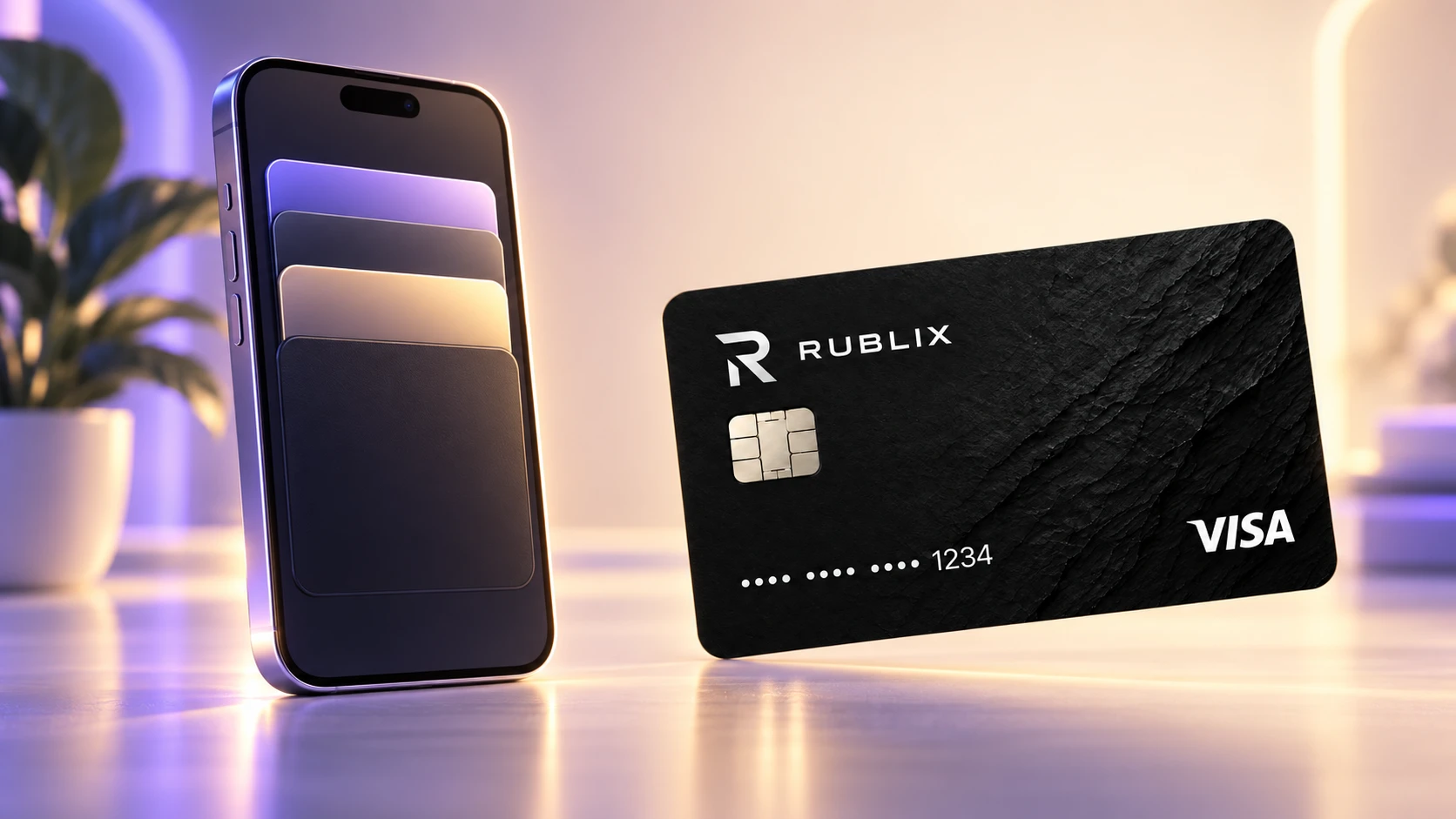
Пошагово добавляем виртуальную Visa Rublix в Wallet на iPhone по восьми экранам, от кнопки плюс до готовой карты.
Перед началом
Откройте Wallet на iPhone и добавьте свою виртуальную Visa Rublix вручную. Ниже показаны все экраны от кнопки добавления до карты, готовой к оплате телефоном.
Важно
Apple указывает, что для настройки Apple Pay нужны совместимый iPhone, поддерживаемая карта и страна или регион. России нет в списке регионов Apple Pay. Visa Rublix нельзя использовать для покупок в магазинах России, Беларуси и Украины.
Откройте Wallet и нажмите плюс
Запустите Wallet на iPhone. В верхней части экрана нажмите +.
Выберите дебетовую или кредитную карту
На экране Добавление в Wallet нажмите Дебетовая или кредитная карта. Другие варианты на вашем iPhone могут отличаться.
Выберите Up Hellas, если Wallet спросит банк
Если появится экран Выберите банк, найдите Up Hellas и нажмите на его название. Если такого экрана нет, переходите к следующему шагу.
Нажмите «Продолжить»
На вводном экране Apple Pay нажмите Продолжить.
Перейдите к ручному вводу
На экране считывания карты нажмите Ввести данные карты вручную. Виртуальную карту прикладывать к iPhone не нужно.
Введите имя и номер карты
В поле Имя укажите свои имя и фамилию латиницей, как в загранпаспорте. В поле Номер карты введите номер вашей Visa из личного кабинета Rublix и нажмите Продолжить.
Введите срок действия и код безопасности
Возьмите срок действия и трёхзначный код безопасности своей карты в личном кабинете Rublix. Заполните поля Действительна до и Код безопасности, затем нажмите Продолжить.
После этого Wallet может попросить дополнительное подтверждение. Если появится запрос на шестизначный код, введите его в Wallet. Код может прийти в Telegram-кабинет Rublix с задержкой около минуты. Если на экране указан другой способ подтверждения, следуйте подсказке Wallet. Никому не сообщайте этот код.
Готово
Когда карта появится в Wallet и на экране будет написано Поднесите устройство к считывателю, она готова к бесконтактной оплате. За границей поднесите iPhone к совместимому терминалу там, где продавец принимает Visa.
Если карта не добавилась
Если код не пришёл за минуту, проверьте способ доставки, показанный в Wallet, и сообщения в кабинете Rublix. Если сообщения нет, обратитесь в поддержку Rublix.
Если Wallet сообщает, что карту не удалось добавить, проверьте настройки iPhone по инструкции Apple. Если проблема остаётся, отправьте в поддержку Rublix текст ошибки без номера карты и кода безопасности.
Обновлено 26 сентября 2026 года.