Как оплатить покупку в Clash Royale на iPhone картой Rublix
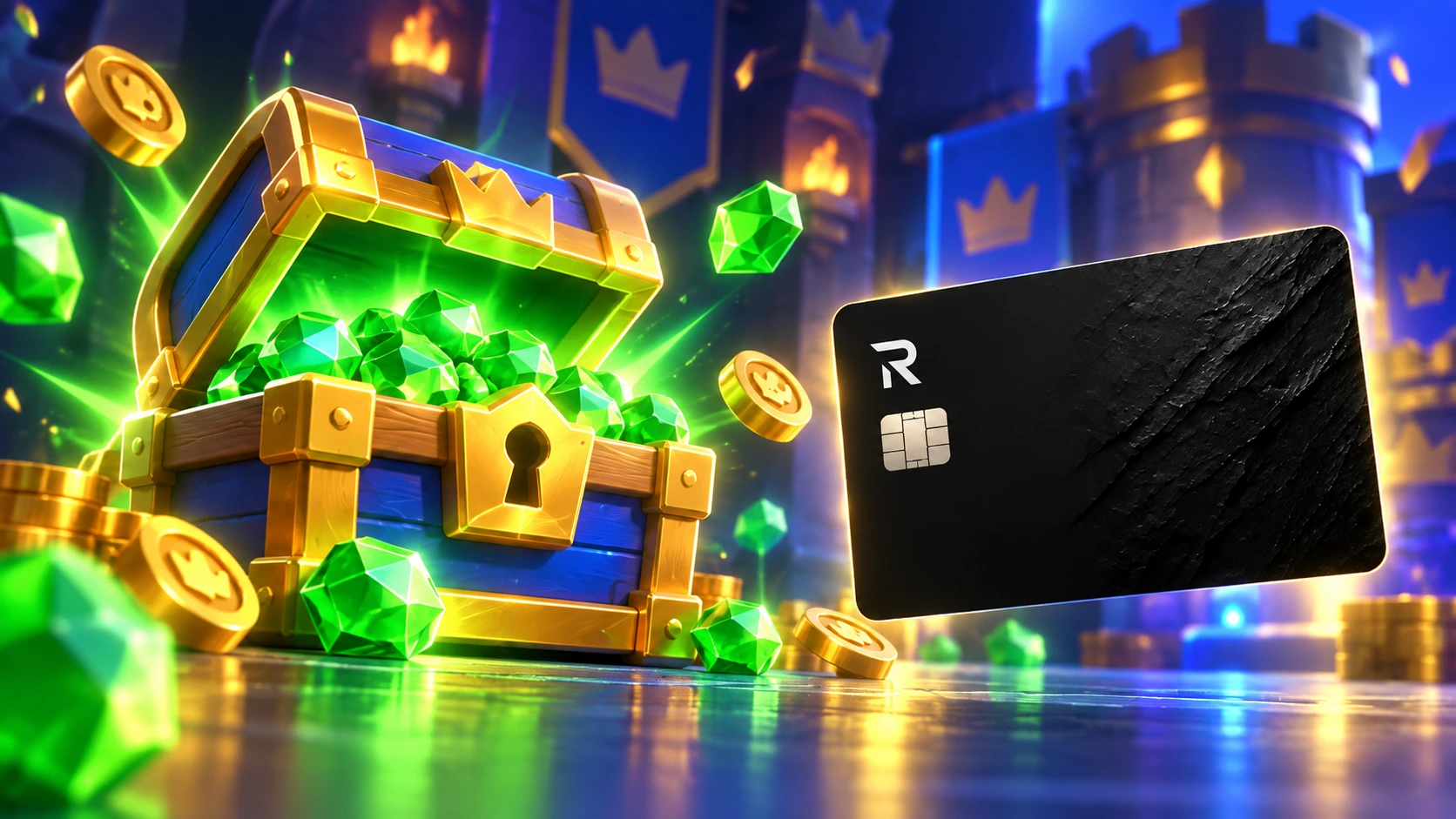
Как выбрать Сингапур в Аккаунте Apple, добавить карту Rublix и оплатить кристаллы в Clash Royale на iPhone. Пример суммы и помощь при ошибке.
Перед началом
Покажем, как выбрать Сингапур в Аккаунте Apple, добавить карту Rublix и оплатить кристаллы внутри Clash Royale. В нашем примере набор из 80 кристаллов стоит $1.48, а Apple показывает к подтверждению S$1.48.
Оформите карту и пополните баланс
Оформите виртуальную Visa в личном кабинете Rublix. Выпуск стоит 2 999 ₽, обслуживание бесплатное, комиссия за оплату картой составляет 0%. Пополните общий баланс с запасом на покупку и пересчёт валюты. При пополнении через СБП комиссия составляет 0%.
Откройте страну Аккаунта Apple
Чтобы привязать карту Rublix для этой покупки, страна Аккаунта Apple должна быть Singapore. На iPhone откройте App Store, нажмите значок профиля вверху справа и строку со своим именем. В Account Settings откройте Country/Region.
[!IMAGE-PAIR]
Выберите Сингапур
В Country/Region выберите Singapore, нажмите «Продолжить» и примите условия Apple. Если Сингапур уже выбран, менять страну повторно не нужно. Перед сменой Apple просит израсходовать остаток на счёте, отменить мешающие подписки и дождаться завершения покупок и возвратов. Полный порядок есть в справке Apple.
Ниже показан платёжный адрес карты из нашего примера. Свои данные перед вводом сверьте в Rublix.
| Поле | Пример со снимка |
|---|---|
| Страна | Singapore |
| Адрес | 29 Keppel Bay View, 24-02 |
| Индекс | 098417 |
| Телефон | Любой сингапурский номер в корректном формате |
Поле Phone относится к платёжному адресу. Номер для входа в Аккаунт Apple и получения кодов остаётся прежним.
Добавьте Visa в Аккаунт Apple
Карту можно добавить двумя способами.
- Сразу при смене страны добавьте карту на экране платёжной информации.
- Если добавляете карту позже, откройте App Store → профиль → имя → Payment Methods или «Настройки» → ваше имя → «Оплата и доставка» → «Добавить способ оплаты».
Где посмотреть платёжный адрес карты
В приложении Rublix откройте «Карта» → «Онлайн оплата».
Перенесите страну, адрес и индекс в форму Apple. Берите данные своей карты, а не со скриншота в гайде.
На экране добавления способа оплаты выберите Credit / Debit Card, введите реквизиты Visa и платёжный адрес своей карты из Rublix.
Нажмите «Готово», чтобы сохранить способ оплаты.
Выберите покупку в Clash Royale
Откройте Clash Royale на iPhone и найдите нужный товар в игровом магазине. На нашем снимке показан набор из 80 кристаллов за $1.48. Нажмите кнопку с ценой, чтобы открыть подтверждение Apple.
Подтвердите сумму и покупку
На экране Apple проверьте название Fistful of Gems, итог S$1.48 и пометку One-time charge. Это разовая покупка. Если всё совпадает с вашим выбором, дважды нажмите боковую кнопку iPhone и завершите подтверждение. В вашем аккаунте цена может отличаться.
Готово
После успешной оплаты откройте Clash Royale и проверьте, что кристаллы появились в вашем игровом аккаунте.
Если возникла проблема
Если Apple не принимает карту или отклоняет платёж, проверьте способ оплаты и доступный баланс, затем напишите в поддержку Rublix. Не отправляйте номер карты целиком, код безопасности или код подтверждения.
Если деньги списались, а кристаллы не появились, не покупайте их повторно. Посмотрите историю покупок Apple и обратитесь в поддержку Apple. Если Apple подтвердила покупку, а кристаллы так и не появились, напишите в поддержку Clash Royale.
Обновлено 26 сентября 2026 года.